Saltearse al contenido

excel

6 publicaciones con la etiqueta “excel”

Cómo limpiar un reporte de modificadores de Toast

Limpiar modificadores no significa borrar filas vacías hasta que el total se vea bien. Significa conservar trazabilidad y marcar lo que necesita revisión.

El problema

Los datos pueden incluir nombres repetidos, opciones de precio cero, extras pagados, solicitudes especiales, anulaciones, valores inválidos y padres que no aparecen en Item Selection.

Columnas de ejemplo de Toast

business_date,parent_item_selection_id,modifier_group,modifier_name,quantity,net_price,voided
2026-06-22,item-204,Cheese,Extra cheese,1,2.00,false
2026-06-22,item-999,Add-ons,Avocado,1,2.50,false

Agrega columnas de control: archivo fuente, fila original, estado de unión, advertencia de formato, anulación y nota de revisión.

Secuencia de limpieza

  1. Conserva el CSV original.
  2. Normaliza espacios sin reemplazar el valor fuente.
  3. Convierte cantidad y moneda explícitamente.
  4. Distingue cero, vacío y texto inválido.
  5. Une solo cuando el padre coincide con un Item Selection único.
  6. Marca relaciones sin coincidencia o ambiguas.
  7. Conserva anulaciones.
  8. Resume frecuencias y valores después de revisar.

No elimines modificadores repetidos automáticamente.

Captura y demo

Excepciones y filas anuladas en el Excel en español

Excel de ejemplo gratis

Precios

Genera tres Excel exitosos gratis por día UTC. Pro cuesta USD 19 al mes o USD 190 al año.

Comparar planes.

Preguntas frecuentes

¿Elimino modificadores de precio cero?

No. Pueden representar opciones incluidas y sirven para análisis de frecuencia.

¿Puedo deduplicar por nombre y cuenta?

No de forma segura. Una cuenta puede tener artículos idénticos repetidos.

¿Cuentan los modificadores anulados?

Consérvalos y define explícitamente qué análisis los excluye.

¿Por qué guardar el valor inválido?

Permite revisar lo que contenía la fuente sin adivinar.

Fuentes

Relacionado: combinar ItemSelectionDetails y ModifierSelectionDetails.

Prueba gratis el generador Toast Prep + OneCSV.

Cómo combinar ItemSelectionDetails y ModifierSelectionDetails de Toast

Item Selection Details y Modifier Selection Details se complementan, pero no deben apilarse en una sola tabla. Una fila representa un artículo vendido y la otra representa una opción asociada.

El problema

Una hamburguesa con queso extra y tocineta puede generar una fila de Item Selection y dos de Modifier Selection. Unir por nombre, hora, número de cuenta u orden de fila puede asignar modificadores al artículo equivocado.

Columnas de ejemplo de Toast

Item Selection Details

item_selection_id,business_date,item_name,quantity,net_price
item-204,2026-06-22,Hamburguesa,1,10.00

Modifier Selection Details

parent_item_selection_id,modifier_name,quantity,net_price
item-204,Extra cheese,1,2.00
item-204,Bacon,1,3.00

La relación segura es:

Modifier.parent_item_selection_id = Item.item_selection_id

Úsala solo cuando el identificador del artículo no esté vacío y sea único.

Método en Excel

  1. Carga cada CSV como tabla separada.
  2. Conserva el número de fila original.
  3. Revisa identificadores vacíos y duplicados.
  4. En Power Query, crea una unión externa izquierda por identificador exacto.
  5. Expande nombre, cantidad y valor del modificador.
  6. Guarda las filas sin coincidencia en otra consulta.
  7. Mantén ventas de artículos y análisis de modificadores en tablas dinámicas separadas.

Captura y demo

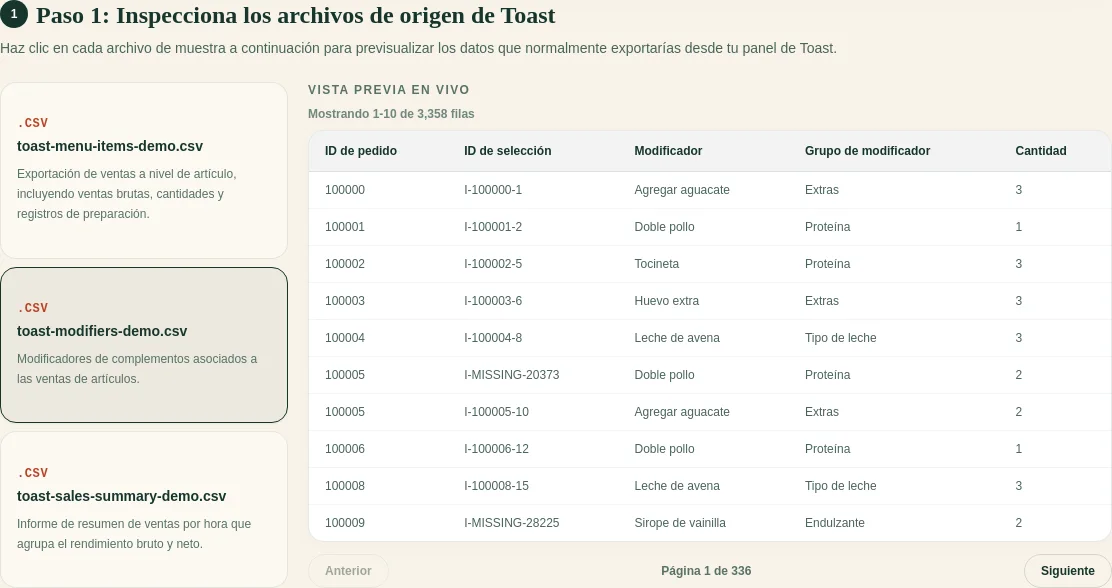
Vista previa en español de Item Selection y Modifier Selection

FoodSaver aplica la misma regla y envía las filas sin unión segura a excepciones.

Excel de ejemplo gratis

Precios

Puedes generar tres Excel exitosos gratis por día UTC dentro de los límites del plan. Pro cuesta USD 19 al mes o USD 190 al año.

Ver precios.

Preguntas frecuentes

¿ItemSelectionDetails es lo mismo que Product Mix?

No. Item Selection tiene detalle por selección. Product Mix agrega artículos para un periodo.

¿Qué hago si un modificador no tiene padre?

Consérvalo como excepción y revisa fechas, local e integridad de la fuente.

¿Un artículo puede tener varios modificadores?

Sí. Es una relación de uno a muchos.

¿Debo sumar precios de artículos y modificadores?

Primero confirma cómo tus archivos configurados representan los cobros.

Fuentes

Siguiente: limpiar el reporte de modificadores.

Prueba gratis el generador Toast Prep + OneCSV.

Cómo crear una lista de prep desde ventas del POS

Las ventas del POS dan una base de demanda. No conocen el catering de mañana, el pollo útil en la cámara, una receta modificada ni el tamaño real de los lotes.

El problema

Preparar por memoria, por la semana anterior o por un promedio general esconde suposiciones. Una mejor hoja convierte artículos vendidos en componentes de prep y deja visibles los ajustes del operador.

Columnas de ejemplo

business_date,location,item_name,quantity_sold,voided
2026-06-01,Centro,Chicken Bowl,38,false
2026-06-08,Centro,Chicken Bowl,42,false

Tabla separada de conversión:

menu_item,prep_item,portions_per_prep_unit,prep_unit
Chicken Bowl,Pollo cocido,4,lote
Chicken Bowl,Salsa de la casa,12,cuarto

Flujo de la hoja

  1. Selecciona días comparables.
  2. Marca cierres, servicios parciales y promociones.
  3. Calcula cantidad esperada por artículo.
  4. Une cada artículo con sus componentes.
  5. Divide por rendimiento.
  6. Aplica un buffer revisado.
  7. Resta prep útil disponible.
  8. Agrega eventos confirmados.
  9. Redondea según lotes reales.
  10. Registra cambios del gerente y su motivo.

Captura y demo

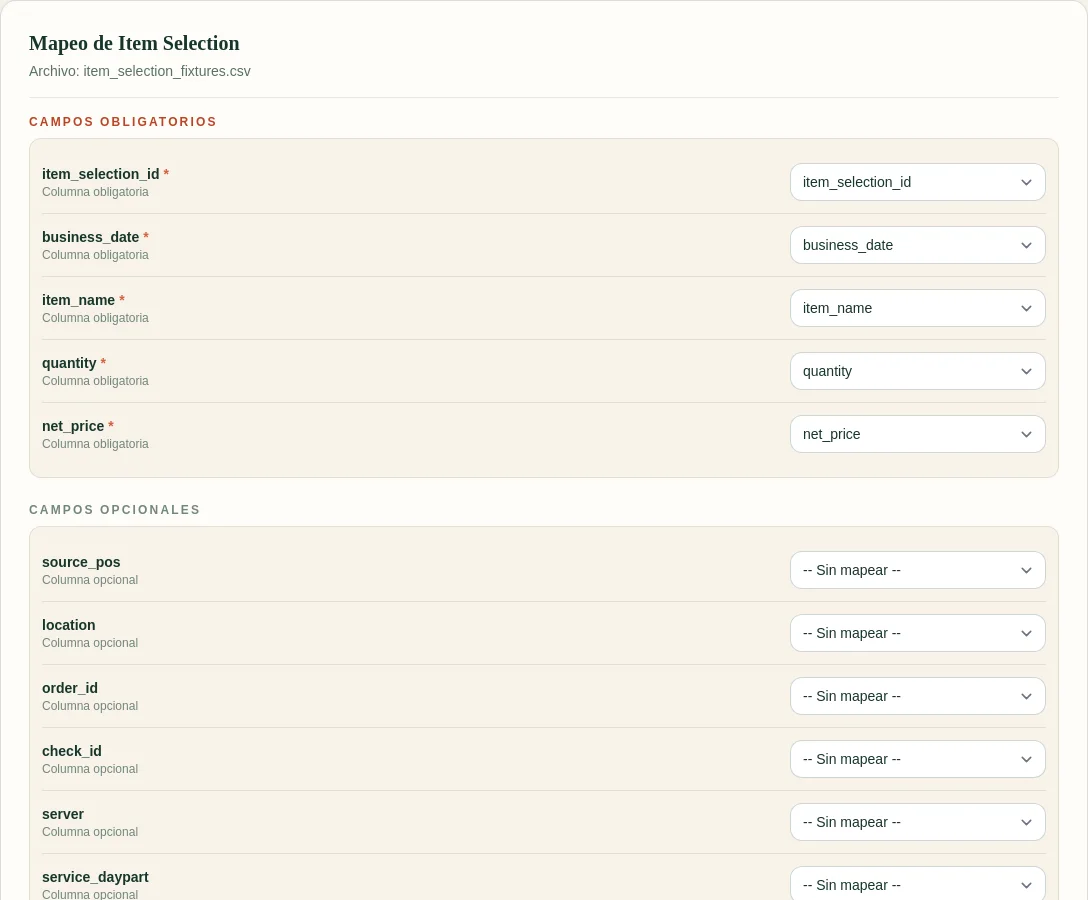
Mapeo en español de columnas del POS

Una columna de fecha o cantidad mal mapeada puede cambiar el resultado sin ser obvia.

Excel de ejemplo gratis

Precios

FoodSaver incluye tres generaciones exitosas gratis por día UTC. Pro cuesta USD 19 al mes o USD 190 al año.

Ver precios.

Preguntas frecuentes

¿Puedo usar ingresos en vez de cantidades?

Prep normalmente depende de unidades o porciones. Los cambios de precio distorsionan el ingreso.

¿Cómo manejo ingredientes compartidos?

Suma la contribución de cada artículo que usa el mismo componente.

¿Incluyo anulaciones?

Consérvalas y decide según el momento de la anulación y la pregunta operativa.

¿Esto reemplaza el criterio del chef?

No. Le da una base documentada y un lugar para registrar ajustes.

Fuentes

Siguiente: agregar un registro de desperdicio.

Prueba gratis el generador Toast Prep + OneCSV.

Toast Product Mix por día de la semana en Excel

Una vista por día ayuda a responder qué suele venderse en un tipo de jornada. Es más útil para prep que un promedio de toda la semana si la cobertura de fechas está clara.

El problema

Cuatro lunes no deben compararse con cinco viernes usando solo totales. Un feriado cerrado tampoco debe convertirse silenciosamente en un día de demanda cero. Distingue cierre, archivo faltante y venta cero.

Columnas de ejemplo de Toast

business_date,menu_group,item_name,quantity_sold,net_sales
2026-06-01,Platos fuertes,Chicken Bowl,38,456.00
2026-06-08,Platos fuertes,Chicken Bowl,42,504.00

Agrega columnas auxiliares en Excel:

dia_semana = TEXT([@business_date],"dddd")
inicio_semana = [@business_date]-WEEKDAY([@business_date],2)+1

Usa fechas reales, no texto que solo parece una fecha.

Tabla dinámica

  1. Filas: item_name.
  2. Columnas o filtro: dia_semana.
  3. Valores: suma y promedio de quantity_sold.
  4. Cuenta los días abiertos incluidos.
  5. Divide el total entre días comparables.
  6. Marca feriados, promociones y servicios parciales.

Captura y demo

Vista previa en español con fechas y artículos

La vista previa permite detectar periodos o locales incompatibles antes del análisis.

Excel de ejemplo gratis

Precios

FoodSaver incluye tres generaciones exitosas gratis por día UTC. Pro cuesta USD 19 al mes o USD 190 al año.

Ver precios.

Preguntas frecuentes

¿PMIX ya muestra el día?

Toast permite vistas por fecha, pero el archivo puede necesitar una columna auxiliar según el reporte descargado.

¿Incluyo feriados?

Márcalos e inclúyelos solo si el servicio objetivo es comparable.

¿El promedio es suficiente?

No. Revisa tamaño de muestra, tendencia, quiebres, promociones y eventos.

¿Los reembolsos reducen PMIX?

Toast indica que los reportes de menú, incluido Product Mix, no se reducen por reembolsos.

Fuentes

Siguiente: crear una lista de prep desde ventas POS.

Prueba gratis el generador Toast Prep + OneCSV.

Cómo evitar duplicar ingresos de modificadores de Toast en Excel

Al construir el Excel de Toast Prep encontré un riesgo sencillo de pasar por alto: un reporte puede verse ordenado y aun así inflar las ventas si mezcla el resumen de artículos con el detalle de modificadores.

Las filas de artículos y las filas de modificadores tienen niveles distintos. Si sumas ambos totales sin revisar qué representa cada fila, el Excel puede contar dos veces la misma actividad económica.

Un ejemplo con números

OrigenFilaValor
Item SelectionHamburguesa$10.00
Modifier SelectionQueso extra$2.00

El total correcto de la cuenta podría ser $12.00. Un Excel mal armado puede sumar el total de $10 con otra vista de $12 que ya incluye el modificador y terminar mostrando $22.00.

La revisión segura mantiene el resultado base del artículo y el detalle de modificadores en hojas separadas.

Empieza con ingresos por artículo

Construye primero el total base desde Item Selection. Esto te da una revisión estable por artículo antes de añadir modificadores.

En esta etapa, revisa:

  • ventas totales por artículo;
  • descuentos;
  • reembolsos o anulaciones;
  • valores en cero o negativos;
  • nombres de artículo faltantes;
  • filas fuera del periodo esperado.

No sumes totales de Modifier Selection al total base hasta entender cómo están representados esos valores.

Si todavía no sabes qué exportación debe ser la base, revisa Item Selection vs Modifier Selection.

Trata los modificadores como detalle primero

Modifier Selection funciona mejor como detalle adjunto a filas de artículo.

Preguntas útiles:

  • qué modificadores se seleccionaron más;
  • qué artículos reciben más modificadores;
  • si los modificadores son pagos, incluidos o informativos;
  • qué modificadores no se pueden relacionar con un artículo.

Esas preguntas se pueden resolver con conteos y detalle de relación, sin crear otro total de ventas.

Advertencia para Excel y tablas dinámicas

No sumes el total general de una tabla dinámica de artículos con el total general de otra tabla de modificadores. La segunda tabla puede servir para analizar frecuencia y adicionales sin funcionar como otro libro de ventas.

Une solo por ID exacto de artículo

Un modificador debe unirse a un artículo solo cuando el ID del artículo padre es exacto y único.

Evita unir por:

  • nombre del artículo;
  • número de cuenta solamente;
  • hora solamente;
  • orden de filas;
  • grupo de menú.

Esos campos pueden ayudar a una persona a revisar una excepción, pero no son llaves seguras para un Excel automático.

Método¿Seguro para una unión automática?Motivo
ID padre exacto y únicoSe puede rastrear a una sola fila
Nombre del artículoNoEl mismo artículo aparece muchas veces
HoraNoVarias selecciones pueden compartirla
Orden de filasNoPuede cambiar entre exportaciones
Número de cuenta solamenteNoUna cuenta contiene varios artículos

Mantén una hoja separada de detalle de modificadores

Un Excel claro puede incluir dos vistas útiles:

  • un resumen de artículos con información de modificadores incluida una sola vez;
  • un detalle de modificadores con una fila por relación artículo-modificador.

La hoja de detalle debe advertir que no se debe sumar a ciegas con el resumen de artículos. Existe para análisis y auditoría, no como un segundo total de ventas.

Muestra modificadores sin coincidencia

Si un modificador no se puede relacionar, no lo borres. Ponlo en una hoja de excepciones con archivo de origen y número de fila.

Así el contador u operador tiene un siguiente paso claro:

  1. Revisar si la exportación está completa.
  2. Confirmar el rango de fechas.
  3. Revisar el ID de selección padre.
  4. Decidir si la fila debe incluirse manualmente.

Vista de FoodSaver con modificadores sin ID padre y artículos anulados en la hoja de excepciones

FoodSaver deja estas filas visibles en el Excel, junto con la referencia de origen, para que el contador pueda resolverlas antes de enviar el reporte.

Preguntas frecuentes

¿El precio del modificador siempre está incluido en el artículo?

No necesariamente. La configuración del reporte y las columnas exportadas pueden variar. Revisa el significado de cada valor antes de elegir una fórmula.

¿Puedo relacionar una fila por nombre del artículo?

Úsalo para investigar una excepción, no como llave automática. El mismo artículo puede aparecer muchas veces.

¿Qué conviene enviar al dueño?

Envía el resumen por artículo, el conteo de excepciones y solo el detalle de modificadores necesario. Etiqueta cada tabla para que el dueño sepa qué cifras entran en el total de ventas.

Continúa con el checklist semanal de ventas o revisa tus exportaciones en FoodSaver.

Checklist semanal para revisar ventas de Toast

El flujo de Toast Prep ordena una tarea semanal conocida: limpiar las exportaciones, revisar las uniones y dejar a la vista las filas que necesitan decisión.

  • ¿Qué se vendió?
  • ¿Qué modificadores cambiaron los pedidos?
  • ¿Qué totales necesitan una segunda mirada?
  • ¿Qué debe revisar el dueño o gerente?

Si trabajas con reportes de Toast y Excel, este checklist mantiene el proceso ordenado.

Descargar el checklist semanal imprimible

1. Empieza con las exportaciones correctas

Para una revisión de ventas por artículo, empieza con Item Selection. Añade Modifier Selection cuando necesites revisar adicionales, sustituciones, combos o personalizaciones.

Conserva los archivos originales sin cambios. Guarda una copia limpia del Excel que envías al dueño, pero mantén los archivos de origen hasta cerrar la revisión.
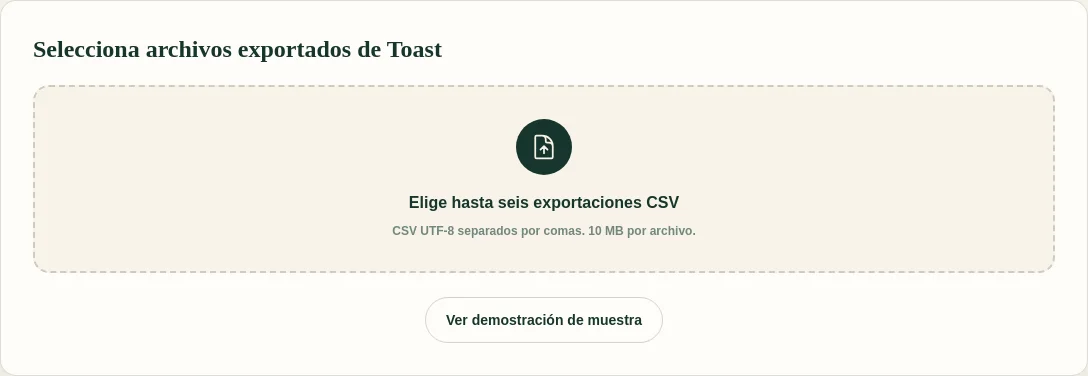
Pantalla de FoodSaver Toast Prep para seleccionar exportaciones CSV

Si no sabes qué archivo usar, consulta Item Selection vs Modifier Selection.

2. Confirma el periodo

Antes de revisar ventas, confirma que todas las exportaciones cubren las mismas fechas y ubicaciones.

Revisa:

  • fecha inicial y final;
  • ubicación del restaurante;
  • turnos o periodos de servicio;
  • si anulaciones, reembolsos o cortesías están incluidas;
  • si la exportación se hizo antes de cerrar completamente el día en el POS.

Una diferencia pequeña de fechas puede hacer que todo el análisis parezca mal.

3. Revisa ventas de artículos antes de modificadores

Item Selection es la base de la revisión. Trata cada fila como una selección de artículo registrada en Toast.

Busca:

  • artículos con más ventas;
  • valores en cero o negativos;
  • descuentos inusuales;
  • artículos anulados;
  • filas que parecen duplicadas;
  • nombres de artículo o grupos de menú faltantes.

Haz esto antes de añadir modificadores. Así tienes un total base estable.

4. Une modificadores con cuidado

Modifier Selection debe unirse solo cuando existe un ID de artículo exacto y único. Si un modificador no se puede relacionar con un artículo, déjalo visible como excepción en vez de forzar la unión.

Esto importa porque las filas de modificadores se pueden leer mal. Algunos reportes muestran precios de modificadores. Otros muestran contexto que no debe sumarse otra vez a los ingresos del artículo.

Consulta el ejemplo numérico en cómo evitar duplicar ingresos de modificadores.

5. Mantén visibles las excepciones

Mantén las filas problemáticas disponibles para revisión.

Excepciones comunes:

  • modificadores sin coincidencia;
  • filas duplicadas;
  • valores inválidos o faltantes;
  • selecciones anuladas;
  • filas fuera del periodo esperado;
  • columnas que cambiaron de nombre entre exportaciones.

El dueño no necesita cada fila cruda, pero sí necesita saber cuándo el Excel depende de datos que requieren revisión.
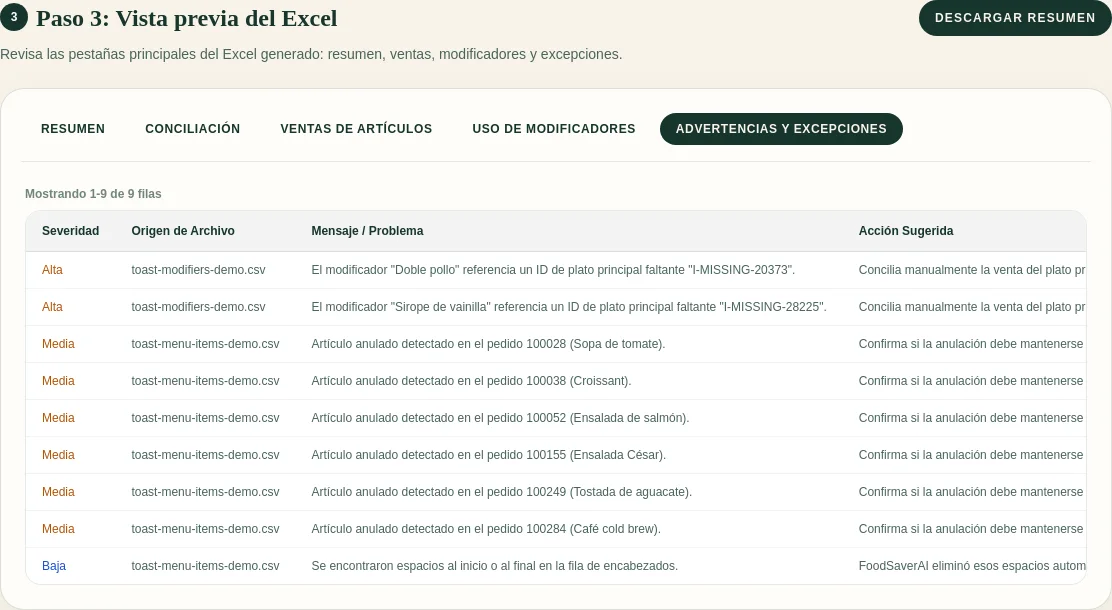
Vista sintética del Excel con modificadores sin coincidencia, anulaciones y acciones de revisión

6. Envía un resumen corto

Mantén el resumen simple:

  • qué archivos se procesaron;
  • qué periodo cubren;
  • los patrones principales de ventas o modificadores;
  • excepciones que necesitan revisión;
  • las tres siguientes verificaciones.

Ata cada comentario a los archivos revisados. Este flujo sirve para revisar ventas y resolver excepciones; compras, personal y preparación necesitan otras fuentes.

Plantilla de correo para el dueño

7. Guarda el mapeo para la siguiente semana

Si los encabezados de Toast no cambian, los mapeos guardados ahorran tiempo. Si cambian, revisa el mapeo otra vez.

Un buen proceso semanal se puede repetir:

  1. Exportar archivos desde Toast.
  2. Confirmar columnas.
  3. Generar el Excel.
  4. Revisar excepciones.
  5. Enviar el resumen al dueño.

FoodSaver sigue ese flujo. Sube exportaciones de Toast, confirma las columnas y genera un Excel con filas de origen, uniones de modificadores y excepciones listas para revisar.

Dónde entra FoodSaver

FoodSaver muestra una vista previa de los CSV, confirma el mapeo de columnas y genera vistas de artículos, modificadores y excepciones. Tú confirmas el periodo, resuelves dudas contables y escribes el resumen para el dueño.

Preguntas frecuentes

¿Cada cuánto conviene hacer esta revisión?

Una revisión semanal funciona bien para reportes al dueño y tareas repetidas de limpieza. El mismo flujo puede usarse al cierre de mes.

¿Debo editar los CSV originales?

No. Mantén las exportaciones sin cambios y registra correcciones o notas en el Excel de revisión.

¿Qué pasa si Toast cambia un encabezado?

Revisa el mapeo otra vez. Un mapeo guardado solo debe reutilizarse cuando la firma de encabezados sea exactamente la misma.

Probar Toast Prep con mis archivos