Saltearse al contenido

Blog

Toast SFTP vs exportaciones CSV manuales

Las descargas manuales suelen ser mejores para validar un flujo nuevo. SFTP tiene sentido cuando los archivos, el horario, la seguridad y el proceso de corrección ya son estables.

El problema

Automatizar el transporte antes de confiar en el reporte reemplaza una tarea visible por una tubería nocturna que puede entregar archivos faltantes, atrasados o desactualizados sin que nadie lo note.

Columnas de ejemplo de Toast

El transporte no resuelve el esquema:

item_selection_id,business_date,item_name,quantity,net_price
item-204,2026-06-22,Hamburguesa,1,10.00

Toast permite configurar nombres y orden de columnas en Data Exports.

CSV manual

Conviene cuando el flujo es nuevo, los filtros cambian, se corrigen fechas anteriores o una persona todavía debe verificar el archivo.

SFTP nocturno

Conviene cuando el mismo grupo de archivos se usa a diario, existe un responsable técnico para llaves SSH, hay monitoreo y está documentado cómo reprocesar datos corregidos.

Toast indica que un archivo nocturno refleja los datos al momento de exportar. Los cambios posteriores no actualizan automáticamente un archivo anterior.

PreguntaManualSFTP
ConfiguraciónBajaMayor
Trabajo repetidoMayorMenor
FlexibilidadAltaConfigurada
Llaves SSHNo
MonitoreoHumanoDebe implementarse

Captura y demo

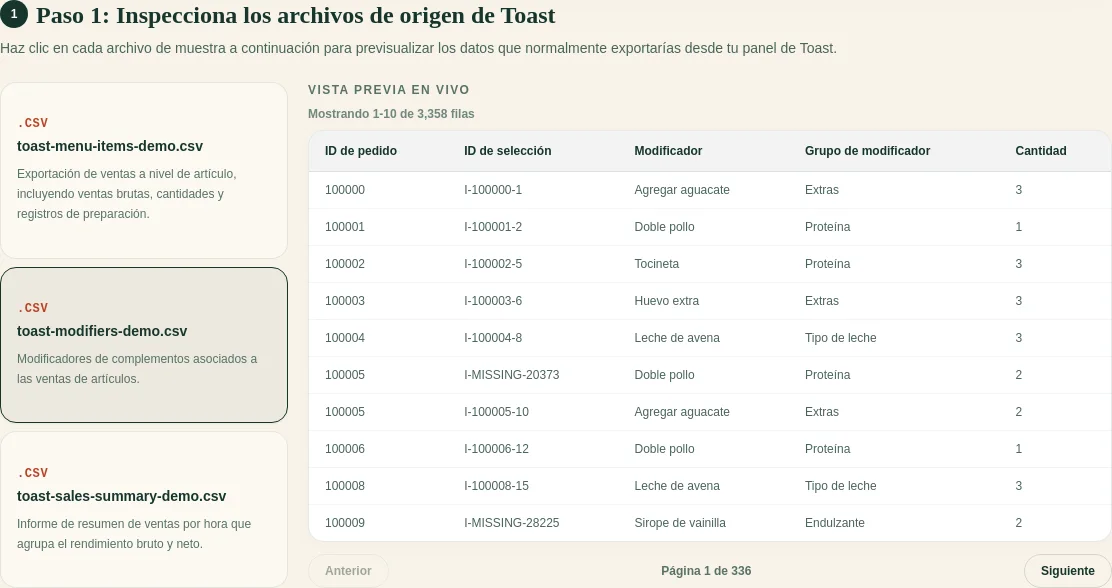
Vista previa en español antes de procesar archivos

En ambos casos revisa tipo, periodo, encabezados y cantidad de filas.

Excel de ejemplo gratis

Precios

FoodSaver incluye tres generaciones exitosas gratis por día UTC. Pro cuesta USD 19 al mes o USD 190 al año.

Comparar precios.

Preguntas frecuentes

¿FoodSaver exige SFTP?

No. El flujo actual acepta archivos CSV seleccionados manualmente.

¿SFTP corrige datos históricos?

No automáticamente. Define un proceso explícito de reexportación.

¿Quién debe controlar la llave SSH?

Un responsable nombrado debe crearla, almacenarla, rotarla y revocarla. No envíes llaves privadas por email.

¿Cuándo debe automatizar un restaurante pequeño?

Cuando el flujo manual ya demostró valor y sus fallas pueden detectarse rápido.

Fuentes

Relacionado: archivos de Toast explicados.

Prueba gratis el generador Toast Prep + OneCSV.

Alternativa a xtraCHEF para restaurantes pequeños

FoodSaver no reemplaza función por función a xtraCHEF. Es una opción más pequeña para una tarea concreta: convertir archivos compatibles de Toast en un Excel revisable.

El problema

Buscar una alternativa puede significar que necesitas automatización de facturas e inventario, o simplemente que quieres limpiar ventas y modificadores esta semana. Son decisiones distintas.

Qué cubre xtraCHEF

Sus páginas oficiales describen automatización de cuentas por pagar, captura de facturas, inventario, recetas, costo de platos, seguimiento de precios, compras y análisis de PMIX. Al revisar el sitio el 23 de junio de 2026, el precio se solicitaba mediante formulario.

Qué cubre FoodSaver

FoodSaver confirma columnas, une modificadores por identificadores exactos y genera hojas de artículos, modificadores, conciliación y excepciones. No escanea facturas, administra inventario ni calcula costo teórico versus real.

Columnas de ejemplo de Toast

item_selection_id,business_date,item_name,quantity,net_price
item-204,2026-06-22,Hamburguesa,1,10.00
NecesidadMejor opción
Facturas e inventarioPlataforma como xtraCHEF
Costo de recetas y uso teóricoPlataforma como xtraCHEF
Limpiar Item y Modifier SelectionFoodSaver o Excel manual
Validar una tarea puntualEmpezar ligero

Captura y demo

Vista previa en español del Excel de FoodSaver

Ver demo.

Excel de ejemplo gratis

Precios

FoodSaver ofrece tres generaciones exitosas gratis por día UTC. Pro cuesta USD 19 al mes o USD 190 al año. Confirma directamente el precio y los módulos actuales de xtraCHEF.

Ver precios de FoodSaver.

Preguntas frecuentes

¿FoodSaver reemplaza completamente a xtraCHEF?

No. Cubre una tarea mucho más limitada.

¿Cuál sirve para procesar facturas?

xtraCHEF documenta automatización de facturas. FoodSaver no.

¿Cuándo conviene empezar con Excel?

Cuando el dolor inmediato es una tarea pequeña y repetida y todavía no has validado una plataforma completa.

¿xtraCHEF funciona solo con Toast?

xtraCHEF dice atender otros restaurantes, aunque recomienda Toast para algunos beneficios avanzados.

Fuentes

También: alternativa a MarginEdge.

Prueba gratis el generador Toast Prep + OneCSV.

Cómo evitar duplicar ingresos de modificadores de Toast en Excel

Al construir el Excel de Toast Prep encontré un riesgo sencillo de pasar por alto: un reporte puede verse ordenado y aun así inflar las ventas si mezcla el resumen de artículos con el detalle de modificadores.

Las filas de artículos y las filas de modificadores tienen niveles distintos. Si sumas ambos totales sin revisar qué representa cada fila, el Excel puede contar dos veces la misma actividad económica.

Un ejemplo con números

OrigenFilaValor
Item SelectionHamburguesa$10.00
Modifier SelectionQueso extra$2.00

El total correcto de la cuenta podría ser $12.00. Un Excel mal armado puede sumar el total de $10 con otra vista de $12 que ya incluye el modificador y terminar mostrando $22.00.

La revisión segura mantiene el resultado base del artículo y el detalle de modificadores en hojas separadas.

Empieza con ingresos por artículo

Construye primero el total base desde Item Selection. Esto te da una revisión estable por artículo antes de añadir modificadores.

En esta etapa, revisa:

  • ventas totales por artículo;
  • descuentos;
  • reembolsos o anulaciones;
  • valores en cero o negativos;
  • nombres de artículo faltantes;
  • filas fuera del periodo esperado.

No sumes totales de Modifier Selection al total base hasta entender cómo están representados esos valores.

Si todavía no sabes qué exportación debe ser la base, revisa Item Selection vs Modifier Selection.

Trata los modificadores como detalle primero

Modifier Selection funciona mejor como detalle adjunto a filas de artículo.

Preguntas útiles:

  • qué modificadores se seleccionaron más;
  • qué artículos reciben más modificadores;
  • si los modificadores son pagos, incluidos o informativos;
  • qué modificadores no se pueden relacionar con un artículo.

Esas preguntas se pueden resolver con conteos y detalle de relación, sin crear otro total de ventas.

Advertencia para Excel y tablas dinámicas

No sumes el total general de una tabla dinámica de artículos con el total general de otra tabla de modificadores. La segunda tabla puede servir para analizar frecuencia y adicionales sin funcionar como otro libro de ventas.

Une solo por ID exacto de artículo

Un modificador debe unirse a un artículo solo cuando el ID del artículo padre es exacto y único.

Evita unir por:

  • nombre del artículo;
  • número de cuenta solamente;
  • hora solamente;
  • orden de filas;
  • grupo de menú.

Esos campos pueden ayudar a una persona a revisar una excepción, pero no son llaves seguras para un Excel automático.

Método¿Seguro para una unión automática?Motivo
ID padre exacto y únicoSe puede rastrear a una sola fila
Nombre del artículoNoEl mismo artículo aparece muchas veces
HoraNoVarias selecciones pueden compartirla
Orden de filasNoPuede cambiar entre exportaciones
Número de cuenta solamenteNoUna cuenta contiene varios artículos

Mantén una hoja separada de detalle de modificadores

Un Excel claro puede incluir dos vistas útiles:

  • un resumen de artículos con información de modificadores incluida una sola vez;
  • un detalle de modificadores con una fila por relación artículo-modificador.

La hoja de detalle debe advertir que no se debe sumar a ciegas con el resumen de artículos. Existe para análisis y auditoría, no como un segundo total de ventas.

Muestra modificadores sin coincidencia

Si un modificador no se puede relacionar, no lo borres. Ponlo en una hoja de excepciones con archivo de origen y número de fila.

Así el contador u operador tiene un siguiente paso claro:

  1. Revisar si la exportación está completa.
  2. Confirmar el rango de fechas.
  3. Revisar el ID de selección padre.
  4. Decidir si la fila debe incluirse manualmente.

Vista de FoodSaver con modificadores sin ID padre y artículos anulados en la hoja de excepciones

FoodSaver deja estas filas visibles en el Excel, junto con la referencia de origen, para que el contador pueda resolverlas antes de enviar el reporte.

Preguntas frecuentes

¿El precio del modificador siempre está incluido en el artículo?

No necesariamente. La configuración del reporte y las columnas exportadas pueden variar. Revisa el significado de cada valor antes de elegir una fórmula.

¿Puedo relacionar una fila por nombre del artículo?

Úsalo para investigar una excepción, no como llave automática. El mismo artículo puede aparecer muchas veces.

¿Qué conviene enviar al dueño?

Envía el resumen por artículo, el conteo de excepciones y solo el detalle de modificadores necesario. Etiqueta cada tabla para que el dueño sepa qué cifras entran en el total de ventas.

Continúa con el checklist semanal de ventas o revisa tus exportaciones en FoodSaver.

Checklist semanal para revisar ventas de Toast

El flujo de Toast Prep ordena una tarea semanal conocida: limpiar las exportaciones, revisar las uniones y dejar a la vista las filas que necesitan decisión.

  • ¿Qué se vendió?
  • ¿Qué modificadores cambiaron los pedidos?
  • ¿Qué totales necesitan una segunda mirada?
  • ¿Qué debe revisar el dueño o gerente?

Si trabajas con reportes de Toast y Excel, este checklist mantiene el proceso ordenado.

Descargar el checklist semanal imprimible

1. Empieza con las exportaciones correctas

Para una revisión de ventas por artículo, empieza con Item Selection. Añade Modifier Selection cuando necesites revisar adicionales, sustituciones, combos o personalizaciones.

Conserva los archivos originales sin cambios. Guarda una copia limpia del Excel que envías al dueño, pero mantén los archivos de origen hasta cerrar la revisión.
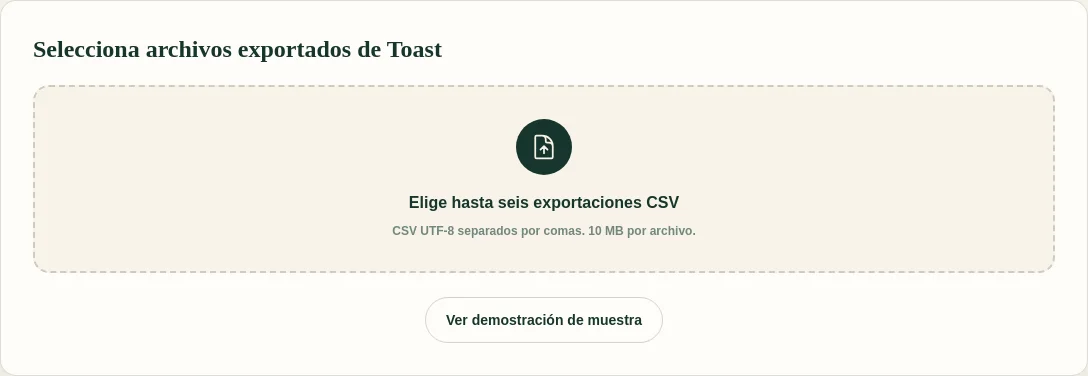
Pantalla de FoodSaver Toast Prep para seleccionar exportaciones CSV

Si no sabes qué archivo usar, consulta Item Selection vs Modifier Selection.

2. Confirma el periodo

Antes de revisar ventas, confirma que todas las exportaciones cubren las mismas fechas y ubicaciones.

Revisa:

  • fecha inicial y final;
  • ubicación del restaurante;
  • turnos o periodos de servicio;
  • si anulaciones, reembolsos o cortesías están incluidas;
  • si la exportación se hizo antes de cerrar completamente el día en el POS.

Una diferencia pequeña de fechas puede hacer que todo el análisis parezca mal.

3. Revisa ventas de artículos antes de modificadores

Item Selection es la base de la revisión. Trata cada fila como una selección de artículo registrada en Toast.

Busca:

  • artículos con más ventas;
  • valores en cero o negativos;
  • descuentos inusuales;
  • artículos anulados;
  • filas que parecen duplicadas;
  • nombres de artículo o grupos de menú faltantes.

Haz esto antes de añadir modificadores. Así tienes un total base estable.

4. Une modificadores con cuidado

Modifier Selection debe unirse solo cuando existe un ID de artículo exacto y único. Si un modificador no se puede relacionar con un artículo, déjalo visible como excepción en vez de forzar la unión.

Esto importa porque las filas de modificadores se pueden leer mal. Algunos reportes muestran precios de modificadores. Otros muestran contexto que no debe sumarse otra vez a los ingresos del artículo.

Consulta el ejemplo numérico en cómo evitar duplicar ingresos de modificadores.

5. Mantén visibles las excepciones

Mantén las filas problemáticas disponibles para revisión.

Excepciones comunes:

  • modificadores sin coincidencia;
  • filas duplicadas;
  • valores inválidos o faltantes;
  • selecciones anuladas;
  • filas fuera del periodo esperado;
  • columnas que cambiaron de nombre entre exportaciones.

El dueño no necesita cada fila cruda, pero sí necesita saber cuándo el Excel depende de datos que requieren revisión.
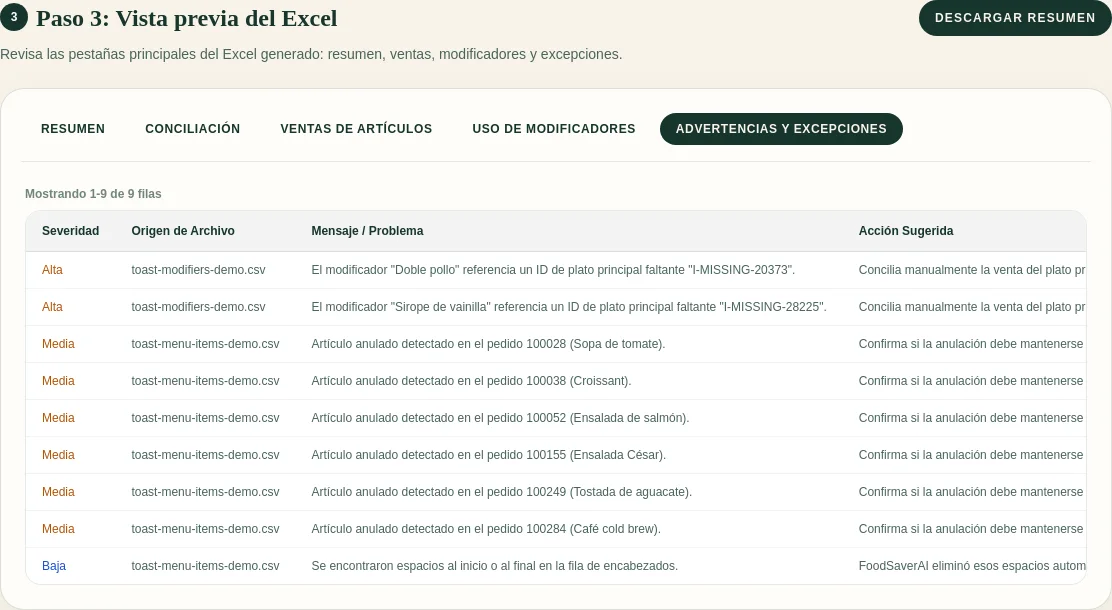
Vista sintética del Excel con modificadores sin coincidencia, anulaciones y acciones de revisión

6. Envía un resumen corto

Mantén el resumen simple:

  • qué archivos se procesaron;
  • qué periodo cubren;
  • los patrones principales de ventas o modificadores;
  • excepciones que necesitan revisión;
  • las tres siguientes verificaciones.

Ata cada comentario a los archivos revisados. Este flujo sirve para revisar ventas y resolver excepciones; compras, personal y preparación necesitan otras fuentes.

Plantilla de correo para el dueño

7. Guarda el mapeo para la siguiente semana

Si los encabezados de Toast no cambian, los mapeos guardados ahorran tiempo. Si cambian, revisa el mapeo otra vez.

Un buen proceso semanal se puede repetir:

  1. Exportar archivos desde Toast.
  2. Confirmar columnas.
  3. Generar el Excel.
  4. Revisar excepciones.
  5. Enviar el resumen al dueño.

FoodSaver sigue ese flujo. Sube exportaciones de Toast, confirma las columnas y genera un Excel con filas de origen, uniones de modificadores y excepciones listas para revisar.

Dónde entra FoodSaver

FoodSaver muestra una vista previa de los CSV, confirma el mapeo de columnas y genera vistas de artículos, modificadores y excepciones. Tú confirmas el periodo, resuelves dudas contables y escribes el resumen para el dueño.

Preguntas frecuentes

¿Cada cuánto conviene hacer esta revisión?

Una revisión semanal funciona bien para reportes al dueño y tareas repetidas de limpieza. El mismo flujo puede usarse al cierre de mes.

¿Debo editar los CSV originales?

No. Mantén las exportaciones sin cambios y registra correcciones o notas en el Excel de revisión.

¿Qué pasa si Toast cambia un encabezado?

Revisa el mapeo otra vez. Un mapeo guardado solo debe reutilizarse cuando la firma de encabezados sea exactamente la misma.

Probar Toast Prep con mis archivos

Toast Item Selection vs Modifier Selection: para qué sirve cada exportación

Al construir el primer flujo de Toast Prep, vi el riesgo principal en la unión de dos exportaciones con granos distintos. Cada archivo describe una parte del mismo pedido.

Item Selection y Modifier Selection responden preguntas diferentes. Item Selection sigue siendo la base de ventas. Modifier Selection añade el detalle de adicionales y personalizaciones.

Comparación rápida

PreguntaItem SelectionModifier Selection
¿Qué se vendió?No
¿Qué adicionales se eligieron?No
¿De dónde sale el total base?Normalmente de aquíRevisar antes de sumar
Campo principalID de selecciónID de la selección padre
¿Funciona solo?Sí, para revisar artículosNormalmente no

Item Selection es la base de ventas

Item Selection es la fuente por artículo del Excel. En FoodSaver, una fila de Item Selection representa una venta o selección de menú registrada en Toast.

Sirve para revisar:

  • nombres de artículos;
  • cantidades;
  • ventas por artículo;
  • descuentos;
  • anulaciones;
  • números de fila de origen;
  • cobertura del periodo.

Este es el archivo para empezar. Si solo tienes una exportación de Toast, empieza aquí.

item_selection_id,item_name,quantity,net_price
item-204,Hamburguesa,1,10.00

Modifier Selection agrega detalle de personalización

Modifier Selection explica qué se adjuntó a un artículo. Puede incluir adicionales, sustituciones, opciones y otras personalizaciones.

Sirve para revisar:

  • qué modificadores se seleccionaron;
  • con qué frecuencia aparecen;
  • a qué artículo pertenece cada modificador;
  • qué filas no se pueden relacionar limpiamente.

Modifier Selection necesita el archivo por artículo para tener sentido en un Excel revisable.

modifier_id,parent_item_selection_id,modifier_name,net_price
mod-501,item-204,Queso extra,2.00
mod-502,item-204,Tocineta,3.00

Las dos filas describen la misma hamburguesa. No representan dos ventas adicionales.

Vista sintética de Modifier Selection en la demo de FoodSaver Toast Prep

La unión importa

La unión más segura usa un ID exacto del artículo padre. Si un modificador no tiene un artículo padre exacto y único, debe quedar en una hoja de excepciones.

Adivinar puede causar:

  • modificadores unidos al artículo equivocado;
  • ingresos contados dos veces;
  • patrones de personalización exagerados;
  • resúmenes difíciles de auditar después.

Ejemplo de una unión segura

ID del artículoArtículoID padre del modificadorModificadorResultado
item-204Hamburguesaitem-204Queso extraCoincidencia exacta
item-204Hamburguesaitem-204TocinetaCoincidencia exacta
ningunoningunoitem-999AguacateMantener como excepción

No uses el nombre del artículo, la hora o el orden de las filas solo para hacer que todos los modificadores coincidan.

Por qué FoodSaver pide confirmar columnas

Las exportaciones de Toast pueden variar por cuenta, ubicación, configuración o versión del reporte. Una columna puede aparecer con un nombre en una exportación y con otro nombre en otra.

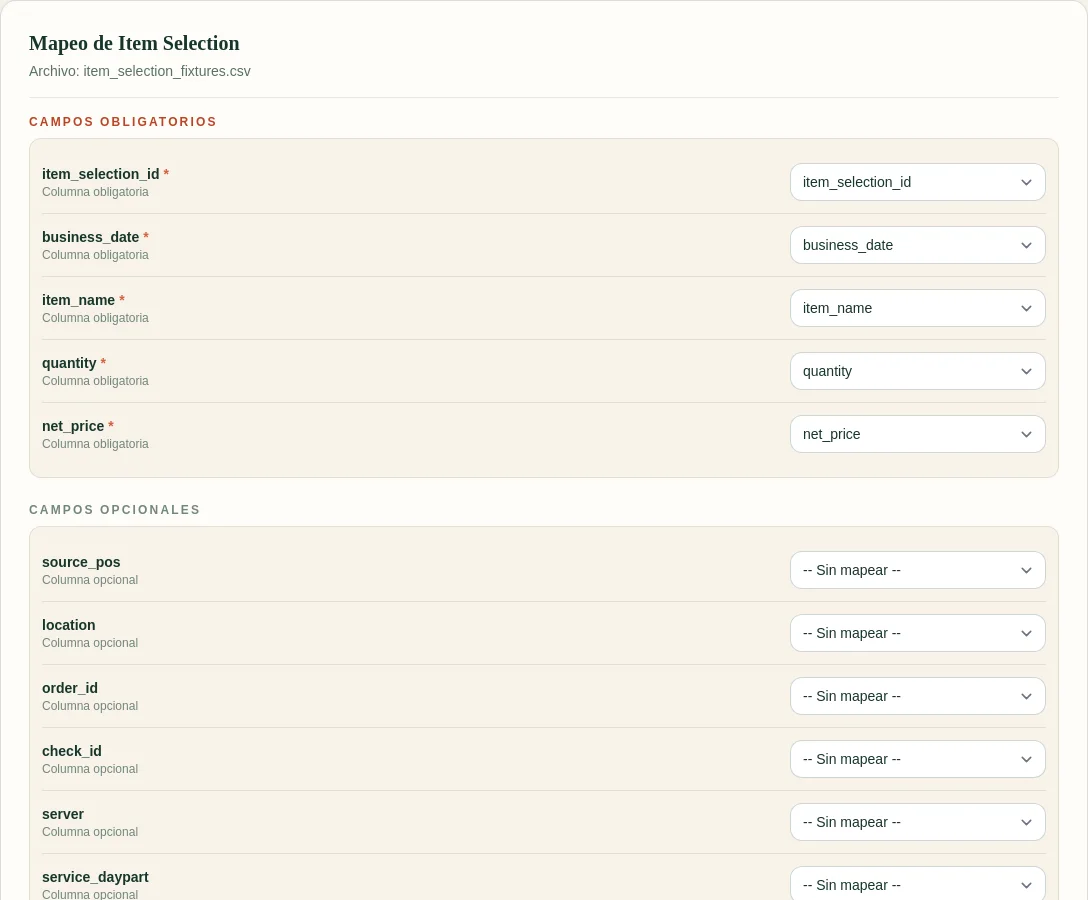
FoodSaver detecta columnas probables, pero el paso de revisión importa. Confirmar el mapeo hace que el Excel sea más confiable y más fácil de repetir la siguiente semana.

Mapeo de columnas de FoodSaver con los campos obligatorios de Item Selection

También puedes descargar los archivos sintéticos de esta guía:

Una regla simple

Usa Item Selection para construir la revisión base de ventas. Usa Modifier Selection para añadir detalle solo cuando cada modificador se puede rastrear al artículo correcto.

FoodSaver mantiene esa relación visible en el Excel generado para que operadores y contadores puedan revisar el resultado sin confiar en una unión oculta.

Después puedes leer cómo evitar duplicar ingresos de modificadores o seguir el checklist semanal de ventas.

Preguntas frecuentes

¿Puedo usar Item Selection sin Modifier Selection?

Sí. Item Selection basta para una revisión por artículo. Modifier Selection solo es necesario cuando necesitas detalle de adicionales o personalizaciones.

¿Debo sumar los totales de ambos archivos?

No automáticamente. Primero confirma qué representa cada columna de valor y si el precio del modificador ya está reflejado en el resultado del artículo.

¿Qué pasa si un modificador no tiene un artículo padre?

FoodSaver lo mantiene como excepción para revisión manual.

Probar Toast Prep con mis archivos